
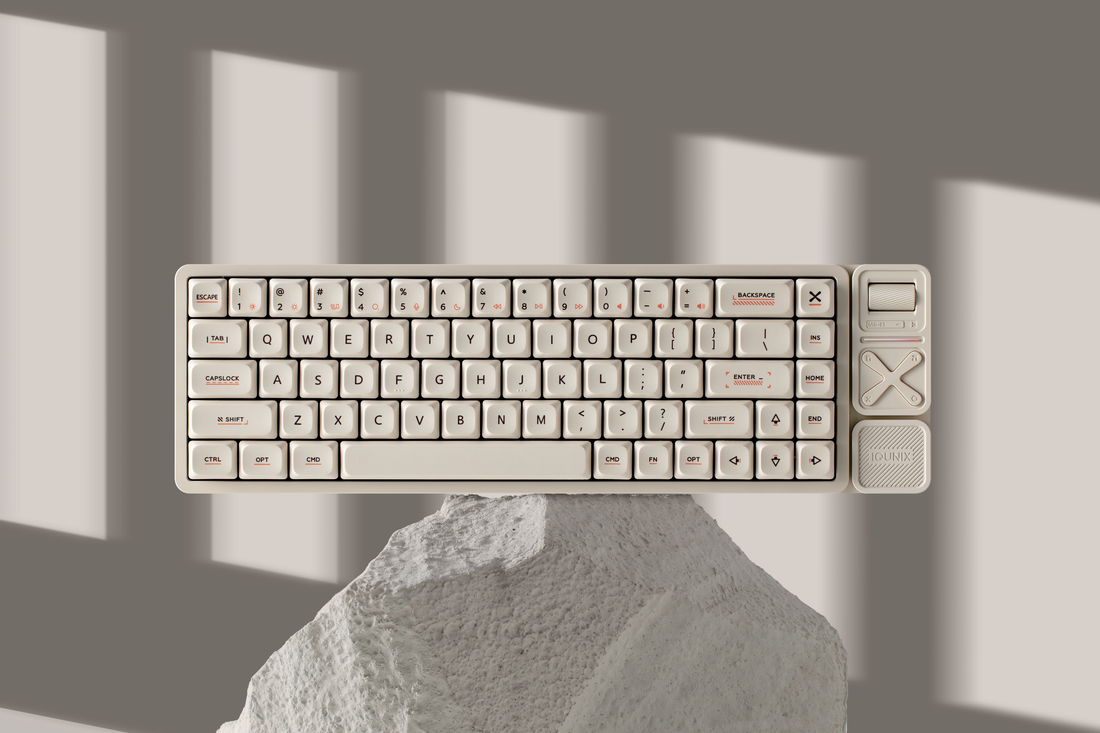
Activation initiale :
- Méthode 1 : Branchez le câble USB pour activer et passer en mode filaire.
- Méthode 2 : Appuyez longuement sur FN + ESC pendant 5s pour activer et entrer en mode d'appairage 2,4 GHz.
Mode Bluetooth :
1. Appuyez brièvement sur FN + Q puis appuyez longuement sur les deux pendant 5s ;
2. Lorsque l'indicateur clignote rapidement en bleu, le clavier entre en mode d'appairage Bluetooth ;
2. Sélectionnez [IQUNIX MG65 BT1] sur votre appareil, l'indicateur s'éteint une fois l'appairage effectué.
*Pour appairer plus d'appareils BT, répétez les étapes ci-dessus en appuyant sur FN + W/E.
Mode 2,4 GHz :
1. Appuyez brièvement sur FN + R ;
2. Branchez le récepteur 2,4 GHz sur votre appareil ;
3. Le voyant lumineux clignote rapidement en violet pendant l'appairage, puis s'éteint une fois la connexion établie.
*Réappairer le récepteur 2,4 G : Appuyez brièvement sur FN + R puis appuyez longuement sur les deux pendant 5s jusqu'à ce que l'indicateur clignote rapidement en violet ; insérez le récepteur, l'extinction du voyant indique l'appairage.
Changer d'appareil appairé
Appuyez sur FN + Q/W/E/R/T pour passer à d'autres appareils appairés.
Allumer et éteindre :
Appuyez longuement sur FN + ESC pendant 5s pour allumer / éteindre.
*Le clavier ne peut pas être éteint tant que le câble est connecté.
Remarque : L'interrupteur sous Verr Maj coupe l'alimentation pour une inactivité prolongée ou un transport sur de longues distances, et non pour une réinitialisation.
Personnalisation de la bande lumineuse (pour la version Pro) :
- Commutateur d'effets, activer / désactiver : FN + {
- Commutateur de couleur FN + }
Saisie de symboles :
- "~" : Fn + Maj gauche + |\
- "`" : Fn + |\
Capture d'écran :
Cela dépend de votre système d'exploitation :
- Windows : Maj + Win + S.
- Mac : Commande + Maj + 3 ou Commande + Maj + 4.
- Remarque : Si vous passez du mode Mac au mode Windows, Commande (⌘) fonctionnera comme la touche Win, et Option (⌥) fonctionnera comme la touche Alt, vous devrez donc ajuster vos raccourcis en conséquence.
Accès à la rangée F :
- Mode Mac :
FN + [touche numérique] (FN + 1 → F1, etc.) = Contrôle multimédia
Pour passer en mode touches de fonction :
→ Appuyez sur FN + M
→ Maintenant FN + [touche numérique] = Touche de fonction (F1–F12) - Mode Win :
Pour utiliser les touches de fonction (F1–F12) dans ce mode :
Appuyez d'abord sur FN + M pour activer la couche de fonction.
Ensuite, appuyez sur FN + [touche numérique] pour accéder à la touche de fonction correspondante.
Par exemple :
FN + 1 → F1,
FN + 2 → F2, etc.Les fonctions multimédias ne sont pas disponibles en mode Win.
Mac ⇄ Win
- Appuyez longuement sur FN + TAB pendant 5s pour basculer entre Mac et Win.
- Le clavier est par défaut en macOS.
- Lors du passage en mode Windows, les changements suivants se produisent :
Commande (⌘) → touche Win
Option (⌥) → touche Alt
Le comportement des touches multimédias et de fonction peut changer en fonction des paramètres du système.
Vérification du niveau de la batterie
- Pour vérifier la batterie : Appuyez sur FN + B.
Le voyant lumineux sous CAPSLOCK clignotera pour indiquer le niveau de la batterie :
- 1 Clignotement : 10% de batterie.
- 2 Clignotements : 20% de batterie.
- 3 Clignotements : 30% de batterie.
Et ainsi de suite, jusqu'à 100%.
Remarque : La réaffectation des touches VIA ne fonctionne pas ?
1. Si la réaffectation des touches ne fonctionne pas sur votre Magi65, essayez de régler la disposition du clavier de votre système sur QWERTY (US).
2. Ensuite, reconnectez le clavier et rouvrez VIA.
