
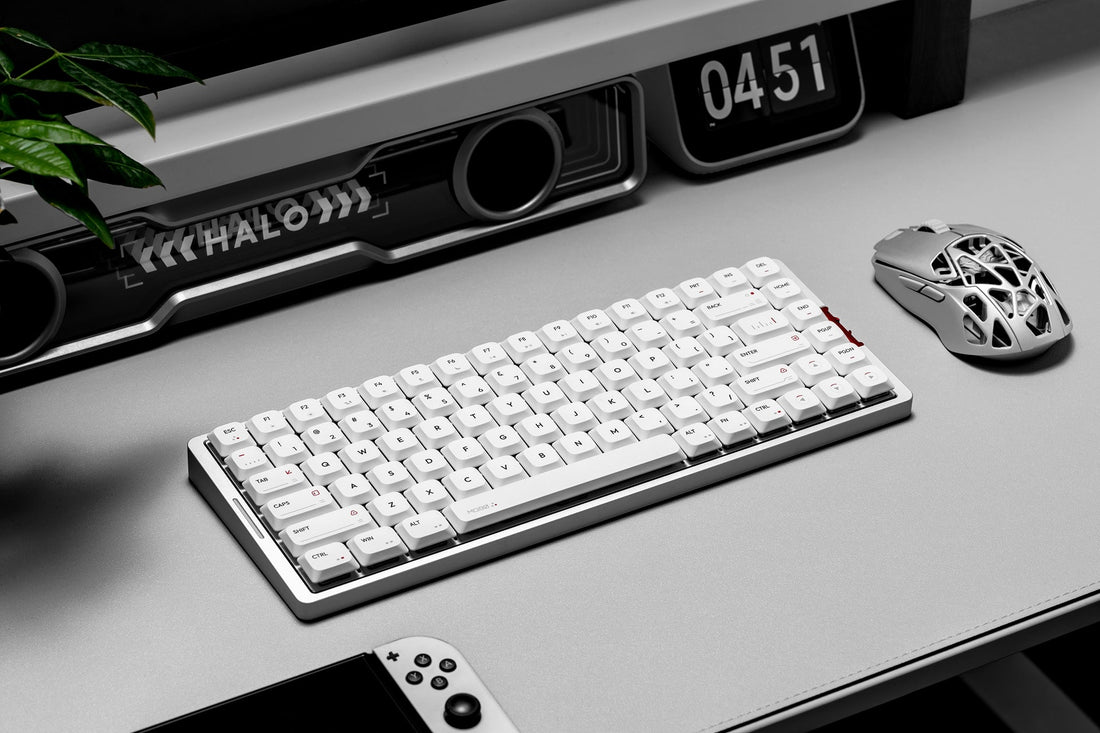
Activation initiale :
- Méthode 1 : Branchez le câble USB pour activer et passer en mode filaire.
- Méthode 2 : Appuyez longuement sur FN + ESC pendant 3s pour activer et entrer en mode d'appairage 2.4GHz.
Mode filaire :
1. Appuyez sur FN + 5
2. Lorsque le voyant clignote blanc trois fois, branchez le câble pour vous connecter.
Mode Bluetooth :
1. Appuyez brièvement sur FN + 1 puis appuyez longuement sur les deux pendant 3s ;
2. Lorsque le voyant clignote bleu rapidement, le clavier entre en mode d'appairage Bluetooth ;
2. Sélectionnez [IQUNIX MQ80 BT1] sur votre appareil, le voyant s'éteint une fois l'appairage effectué.
*Pour appairer plus d'appareils BT, répétez les étapes ci-dessus en appuyant sur FN + 2/3 ; Utilisez FN + 1/2/3 pour basculer entre les appareils appairés.
Mode 2.4GHz :
1. Appuyez brièvement sur FN + 4 ;
2. Branchez le récepteur 2.4GHz à votre appareil ;
3. Le voyant lumineux clignote rose rapidement pendant l'appairage, puis s'éteint une fois la connexion établie.
Paramètres du rétroéclairage
Activer/Désactiver le rétroéclairage : Fn + Z
Diminuer la luminosité : Fn + X
Augmenter la luminosité : Fn + C
Ralentir la vitesse de l'effet : Fn + V
Accélérer la vitesse de l'effet : Fn + N
Parcourir les effets de rétroéclairage : Fn + Entrée
Changer les couleurs de la lumière : Fn + Maj Droite
Commutation de la disposition Win / Mac :
Basculer entre les dispositions de touches Windows et macOS : Fn + Tab
Verrouiller / Déverrouiller la touche Windows : Fn + Win
Rétablir les paramètres par défaut : Fn + Espace
Si vous souhaitez configurer les dispositions Mac et Windows sur votre MQ80, voici comment procéder dans VIA :
Pour configurer la couche 0 = Mode Mac :

Pour configurer la Couche 2 = Mode Windows :


Allumer et éteindre :
Appuyez longuement sur FN + ESC pendant 3s pour allumer / éteindre.
Note : Le câble USB doit être débranché pour éteindre
Note : L'interrupteur sous Verr Maj coupe l'alimentation en cas d'inactivité prolongée ou de transport sur de longues distances, et non pour la réinitialisation.
Personnalisation de la bande lumineuse :
- Changer le mode de la barre indicatrice : FN + {
- Changer la couleur de la barre indicatrice : FN + }
État de la batterie et de la charge
- Pour vérifier la batterie : Appuyez sur FN + B.
- Le voyant jaune clignote 4 fois = Chargement en cours.
- Le voyant vert clignote une fois = Entièrement chargé.
Le voyant lumineux clignotera pour indiquer le niveau de la batterie :
- 1 clignotement : 10% de batterie.
- 2 clignotements : 20% de batterie.
- 3 clignotements : 30% de batterie.
Et ainsi de suite, jusqu'à 100%.
Remarque : La cartographie des touches VIA ne fonctionne pas ?
1. Si le remappage des touches ne fonctionne pas sur votre MQ80, essayez de définir la disposition du clavier de votre système sur QWERTY (US).
2. Reconnectez ensuite le clavier et rouvrez VIA.
