
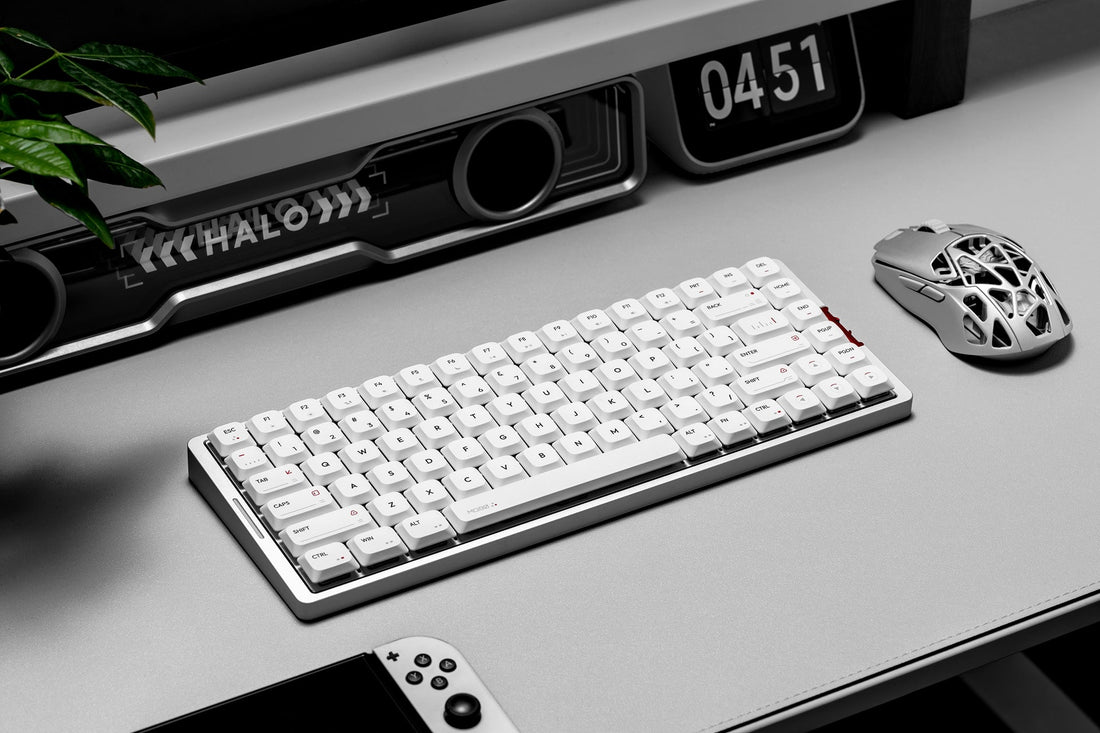
Erstinbetriebnahme:
- Methode 1: USB-Kabel einstecken zur Aktivierung und für den kabelgebundenen Modus.
- Methode 2: Langes Drücken von FN + ESC für 3s zur Aktivierung und für den 2.4GHz Pairing-Modus.
Kabelgebundener Modus:
1. Drücken Sie FN + 5
2. Wenn die Anzeige dreimalweiß blinkt, stecken Sie das Kabel zur Verbindung ein.
Bluetooth-Modus:
1. Kurz FN + 1 drücken und dann beide 3s lang gedrückt halten;
2. Wenn die Anzeige schnell blau blinkt, wechselt die Tastatur in den Bluetooth-Pairing-Modus;
2. Wählen Sie [IQUNIX MQ80 BT1] auf Ihrem Gerät aus, die Anzeige erlischt bei erfolgreicher Kopplung.
*Um weitere BT-Geräte zu koppeln, wiederholen Sie die oben genannten Schritte durch Drücken von FN + 2/3; Verwenden Sie FN + 1/2/3, um zwischen gekoppelten Geräten zu wechseln.
2.4GHz Modus:
1. Kurz FN + 4 drücken;
2. Stecken Sie den 2.4GHz Empfänger in Ihr Gerät;
3. Die Anzeigeleuchte blinkt während der Kopplung schnell rosa und erlischt dann bei erfolgreicher Verbindung.
Hintergrundbeleuchtungseinstellungen
Hintergrundbeleuchtung Ein/Aus umschalten: Fn + Z
Helligkeit verringern: Fn + X
Helligkeit erhöhen: Fn + C
Effektgeschwindigkeit verlangsamen: Fn + V
Effektgeschwindigkeit beschleunigen: Fn + N
Hintergrundbeleuchtungseffekte durchwechseln: Fn + Enter
Lichtfarben wechseln: Fn + Rechts-Shift
Win / Mac Layout Wechsel:
Zwischen Windows- und macOS-Tastenlayouts umschalten: Fn + Tab
Windows-Taste sperren / entsperren: Fn + Win
Auf Standardeinstellungen zurücksetzen: Fn + Leertaste
Wenn Sie sowohl Mac- als auch Windows-Layouts auf Ihrem MQ80 einrichten möchten, erfahren Sie hier, wie Sie dies in VIA tun können:
Um Layer 0 = Mac-Modus einzustellen:

Um Layer 2 = Windows-Modus einzustellen:


Ein- und Ausschalten:
Zum Ein- und Ausschalten 3 Sekunden langFN + ESC gedrückt halten.
Hinweis: Das USB-Kabel muss zum Ausschalten ausgesteckt werden.
Hinweis: Der Schalter unter der Feststelltaste unterbricht die Stromversorgung bei längerer Inaktivität oder längerem Transport, nicht zum Zurücksetzen.
Anpassung der Beleuchtungsleiste:
- Anzeigebalkenmodus wechseln: FN + {
- Anzeigebalkenfarbe wechseln: FN + }
Akkustand & Ladestatus
- Akkustand prüfen: Drücken Sie FN + B.
- Gelbes Licht blinkt 4 Mal = Ladevorgang läuft.
- Grünes Licht blinkt einmal = Vollständig geladen.
Die Anzeigeleuchte blinkt, um den Akkustand anzuzeigen:
- 1 Blinken: 10% Akku.
- 2 Blinken: 20% Akku.
- 3 Blinken: 30% Akku.
Und so weiter, bis zu 100%.
Hinweis: VIA Tastenbelegung funktioniert nicht?
1. Wenn die Tastenbelegung auf Ihrem MQ80 nicht funktioniert, versuchen Sie, das Tastaturlayout Ihres Systems auf QWERTY (US) einzustellen.
2. Verbinden Sie die Tastatur dann erneut und öffnen Sie VIA.
