
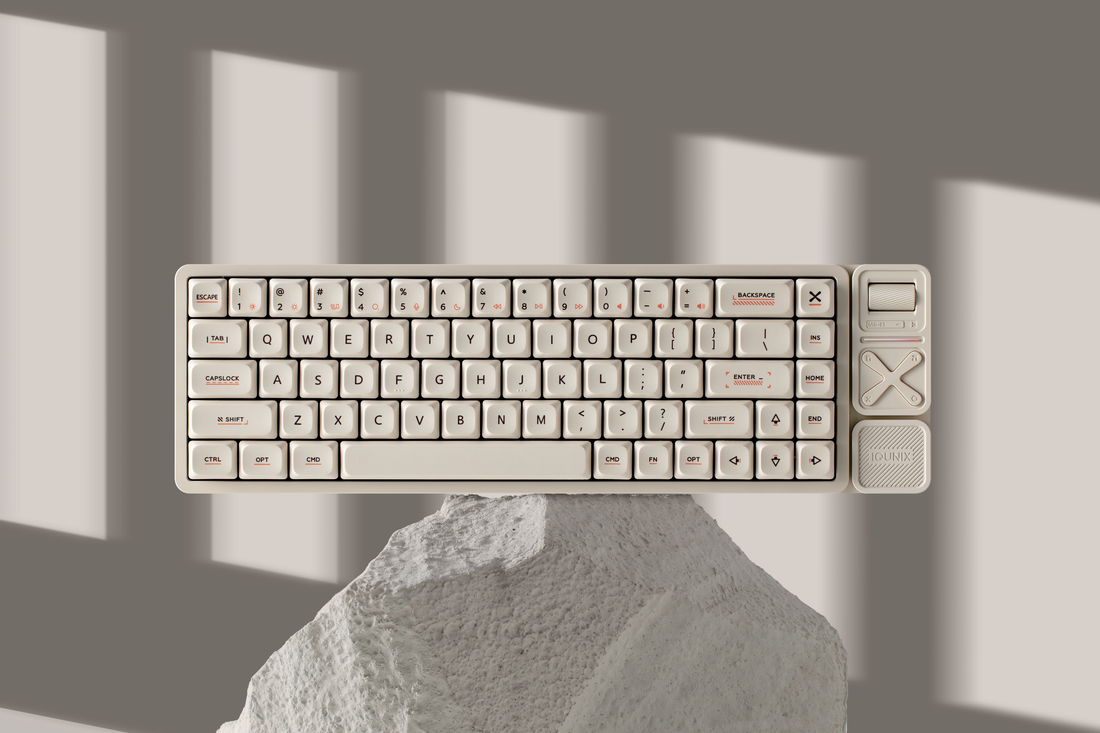
Erstmalige Aktivierung:
- Methode 1: Schließen Sie das USB-Kabel an, um es zu aktivieren und in den Kabelmodus zu wechseln.
- Methode 2: Drücken und halten Sie FN + ESC für 5s, um den 2.4GHz Pairing-Modus zu aktivieren und einzutreten.
Bluetooth-Modus:
1. Drücken Sie kurz FN + Q und halten Sie dann beide Tasten für 5s gedrückt;
2. Wenn die Anzeige schnell blau blinkt, wechselt die Tastatur in den Bluetooth-Pairing-Modus;
3. Wählen Sie [IQUNIX MG65 BT1] auf Ihrem Gerät aus, die Anzeige erlischt nach erfolgreicher Kopplung.
*Um weitere BT-Geräte zu koppeln, wiederholen Sie die obigen Schritte durch Drücken von FN + W/E.
2.4GHz Modus:
1. Drücken Sie kurz FN + R;
2. Stecken Sie den 2.4GHz Empfänger in Ihr Gerät;
3. Die Anzeigeleuchte blinkt während des Pairings schnell lila und erlischt dann bei erfolgreicher Verbindung.
*2.4G Empfänger erneut koppeln: Drücken Sie kurz FN + R und halten Sie dann beide Tasten für 5s gedrückt, bis die Anzeige schnell lila blinkt; Empfänger einstecken, Licht aus bedeutet gekoppelt.
Zwischen gekoppelten Geräten wechseln
Drücken Sie FN + Q/W/E/R/T, um zu anderen gekoppelten Geräten zu wechseln.
Ein- & Ausschalten:
Drücken und halten Sie FN + ESC für 5s, um ein- / auszuschalten.
*Die Tastatur kann nicht ausgeschaltet werden, während das Kabel angeschlossen ist.
Hinweis: Der Schalter unter der Feststelltaste unterbricht die Stromversorgung bei längerer Inaktivität oder längerem Transport, nicht zum Zurücksetzen.
Anpassung der Beleuchtungsleiste (für Pro-Version):
- Effekt umschalten, ein- / ausschalten: FN + {
- Farbe umschalten FN + }
Symbole eingeben:
- "~":Fn + Linke Umschalttaste + |\
- "`": Fn + |\
Screenshots erstellen:
Dies hängt von Ihrem Betriebssystem ab:
- Windows: Umschalttaste + Win + S.
- Mac: Befehl + Umschalttaste + 3 oder Befehl + Umschalttaste + 4.
- Hinweis: Wenn Sie vom Mac- in den Windows-Modus wechseln, fungiert Befehl (⌘) als Win-Taste und Option (⌥) als Alt-Taste, daher müssen Sie Ihre Tastenkombinationen entsprechend anpassen.
Zugriff auf die F-Reihe:
- Mac-Modus:
FN + [Zahlentaste] (FN + 1 → F1, etc.) = Multimedia-Steuerung
Zum Umschalten in den Funktionstastenmodus:
→ Drücken Sie FN + M
→ Nun FN + [Zahlentaste] = Funktionstaste (F1–F12) - Win-Modus:
Um Funktionstasten (F1–F12) in diesem Modus zu verwenden:
Drücken Sie zuerst FN + M, um die Funktionsebene zu aktivieren.
Drücken Sie dann FN + [Zahlentaste], um auf die entsprechende Funktionstaste zuzugreifen.
Zum Beispiel:
FN + 1 → F1,
FN + 2 → F2, usw.Medienfunktionen sind im Win-Modus nicht verfügbar.
Mac ⇄ Win
- Drücken und halten Sie FN + TAB für 5s, um zwischen Mac und Win zu wechseln.
- Die Tastatur ist standardmäßig auf macOS eingestellt.
- Beim Wechsel in den Windows-Modus treten folgende Änderungen auf:
Befehl (⌘) → Win-Taste
Option (⌥) → Alt-Taste
Das Verhalten von Medien- und Funktionstasten kann sich je nach Systemeinstellungen ändern
Überprüfung des Batteriestands
- Batteriestand prüfen: Drücken Sie FN + B.
Die Anzeigeleuchte unter CAPSLOCK blinkt, um den Batteriestand anzuzeigen:
- 1 Blinkzeichen: 10 % Batterie.
- 2 Blinkzeichen: 20 % Batterie.
- 3 Blinkzeichen: 30 % Batterie.
Und so weiter, bis zu 100 %.
Hinweis: VIA Key Mapping funktioniert nicht?
1. Wenn die Tastenbelegung auf Ihrem Magi65 nicht funktioniert, versuchen Sie, das Tastaturlayout Ihres Systems auf QWERTY (US) einzustellen.
2. Verbinden Sie dann die Tastatur erneut und öffnen Sie VIA.
