
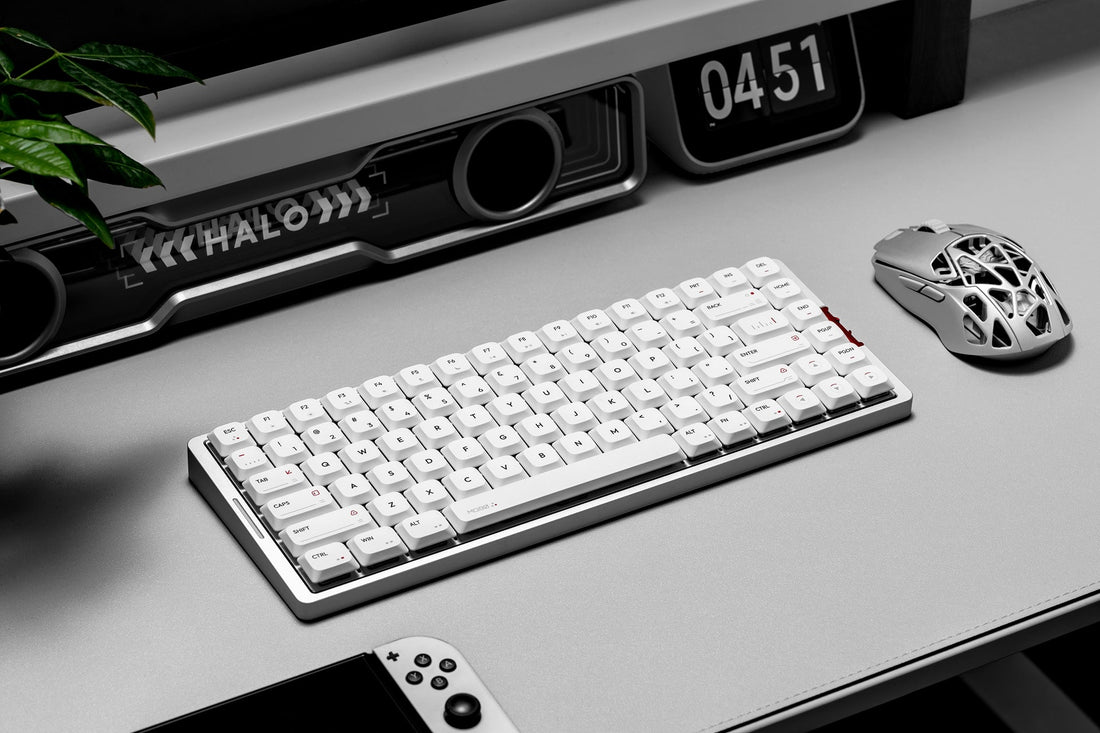
Initial aktivering:
- Metod 1: Anslut USB-kabeln för att aktivera och gå in i trådbundet läge.
- Metod 2: Håll FN + ESC intryckt i 3 s för att aktivera och gå in i 2,4 GHz-parningsläge.
Trådbundet läge:
1. Tryck på FN + 5
2. När indikatorn blinkar vit tre gånger, anslut kabeln för att koppla upp.
Bluetooth-läge:
1. Kort tryck på FN + 1 och håll sedan båda intryckta i 3 s;
2. När indikatorn blinkar snabbt blå går tangentbordet in i Bluetooth-parningsläge;
2. Välj [IQUNIX MQ80 BT1] på din enhet, indikatorn släcks när parkopplingen är klar.
*För att para fler BT-enheter, upprepa ovanstående steg genom att trycka på FN + 2/3; Använd FN + 1/2/3 för att växla mellan parade enheter.
2,4 GHz-läge:
1. Kort tryck på FN + 4 ;
2. Anslut 2,4 GHz-mottagaren till din enhet;
3. Indikatorlampan blinkar snabbt rosa under parkoppling och släcks när anslutningen är lyckad.
Inställningar för bakgrundsbelysning
Slå på/av bakgrundsbelysningen: Fn + Z
Minska ljusstyrkan: Fn + X
Öka ljusstyrkan: Fn + C
Sänk effekthastigheten: Fn + V
Öka effekthastigheten: Fn + N
Cykla genom bakgrundsbelysningseffekter: Fn + Enter
Byt ljusfärger: Fn + Höger Skift
Växla mellan Win / Mac-layout:
Växla mellan Windows- och macOS-tangentbordslayouter: Fn + Tab
Lås/lås upp Windows-tangenten: Fn + Win
Återställ till standardinställningar: Fn + Mellanslag
Om du vill ställa in både Mac- och Windows-layouter på din MQ80, så här gör du i VIA:
För att ställa in Lager 0 = Mac-läge:

För att ställa in Lager 2 = Windows-läge:


Ström på och av:
Håll ned FN + ESC i 3 sekunder för att slå på/av.
Obs: USB-kabeln måste vara urkopplad för att stänga av strömmen.
Obs: Strömbrytaren under Caps Lock stänger av strömmen vid långvarig inaktivitet eller transport på långt avstånd, inte för återställning.
Anpassning av belysningslist:
- Byt läge på indikatorfältet: FN + {
- Byt färg på indikatorfältet: FN + }
Batteri- och laddningsstatus
- För att kontrollera batteriet: Tryck på FN + B.
- Gul lampa blinkar 4 gånger = Laddning pågår.
- Grön lampa blinkar en gång = Fulladdad.
Indikatorlampan blinkar för att visa batterinivån:
- 1 blinkning: 10 % batteri.
- 2 blinkningar: 20 % batteri.
- 3 blinkningar: 30 % batteri.
Och så vidare, upp till 100%.
Obs: VIA-tangentmappning fungerar inte?
1. Om ommappning av tangenter inte fungerar på din MQ80, försök att ställa in systemets tangentbordslayout till QWERTY (US).
2. Anslut sedan tangentbordet igen och öppna VIA på nytt.
