
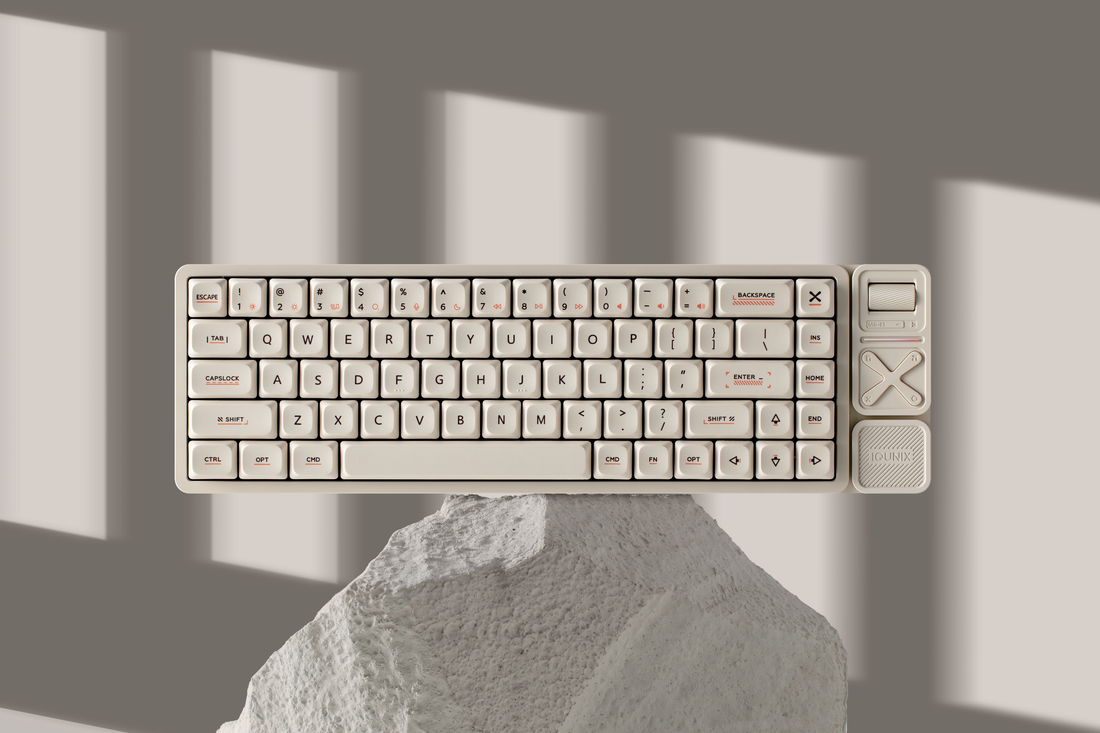
Initial aktivering:
- Metod 1: Anslut USB-kabeln för att aktivera och gå in i trådat läge.
- Metod 2: Håll ned FN + ESC i 5 sekunder för att aktivera och gå in i 2,4GHz-parningsläge.
Bluetooth-läge:
1. Kort tryck FN + Q och håll sedan båda nedtryckta i 5 sekunder;
2. När indikatorn blinkar blått snabbt går tangentbordet in i Bluetooth-parningsläge;
2. Välj [IQUNIX MG65 BT1] på din enhet, indikatorn släcks när parningen är klar.
*För att para fler BT-enheter, upprepa ovanstående steg genom att trycka FN + W/E.
2,4GHz-läge:
1. Kort tryck FN + R ;
2. Sätt in 2,4GHz-mottagaren i din enhet;
3. Indikatorlampan blinkar lila snabbt under parkoppling och släcks när anslutningen lyckats.
*Para om 2,4G-mottagare: Kort tryck FN + R och håll sedan båda nedtryckta i 5 sekunder tills indikatorn blinkar snabbt lila; sätt in mottagaren, släckt ljus indikerar parade.
Byta mellan parade enheter
Tryck FN + Q/W/E/R/T för att byta till andra parade enheter.
Slå på och av:
Håll ned FN + ESC i 5 sekunder för att slå på/av.
*Tangentbordet kan inte stängas av medan kabeln är ansluten.
Obs: Strömbrytaren under Caps Lock stänger av strömmen vid långvarig inaktivitet eller långdistans-transport, inte för återställning.
Anpassning av ljuslist (för Pro-version):
- Effektbyte, slå på/av: FN + {
- Färgbyte FN + }
Mata in symboler:
- "~":Fn + vänster Shift + |\
- "`": Fn + |\
Ta skärmdumpar:
Detta beror på ditt operativsystem:
- Windows: Shift + Win + S.
- Mac: Command + Shift + 3 eller Command + Shift + 4.
- Obs: Om du byter från Mac- till Windows-läge kommer Command (⌘) att fungera som Win-tangenten, och Option (⌥) att fungera som Alt-tangenten, så du kan behöva justera dina kortkommandon därefter.
Åtkomst till F-raden:
- Mac-läge:
FN + [siffertangent] (FN + 1 → F1, osv.) = Multimedia-kontroll
För att växla till funktionsknappsläge:
→ Tryck FN + M
→ Nu FN + [siffertangent] = Funktionsknapp (F1–F12) - Win-läge:
För att använda funktionsknapparna (F1–F12) i detta läge:
Tryck först på FN + M för att aktivera funktionslagret.
Tryck sedan på FN + [siffertangent] för att komma åt motsvarande funktionsknapp.
Till exempel:
FN + 1 → F1,
FN + 2 → F2, osv.Mediafunktioner är inte tillgängliga i Win-läge.
Mac ⇄ Win
- Håll ned FN + TAB i 5 sekunder för att växla mellan Mac och Win.
- Tangentbordet är som standard inställt på macOS.
- När du byter till Windows-läge sker följande ändringar:
Command (⌘) → Win-tangent
Option (⌥) → Alt-tangent
Media- och funktionsknapparnas beteende kan ändras beroende på systeminställningar
Kontrollerar batterinivå
- För att kontrollera batteriet: Tryck FN + B.
Indikatorlampan nedanför CAPSLOCK kommer att blinka för att visa batterinivån:
- 1 blinkning: 10% batteri.
- 2 blinkningar: 20% batteri.
- 3 blinkningar: 30% batteri.
Och så vidare, upp till 100%.
Obs: VIA Tangentbordsomläggning fungerar inte?
1. Om ommappning av tangenter inte fungerar på din Magi65, försök att ställa in ditt systems tangentbordslayout till QWERTY (US).
2. Koppla sedan in tangentbordet igen och öppna VIA på nytt.
