
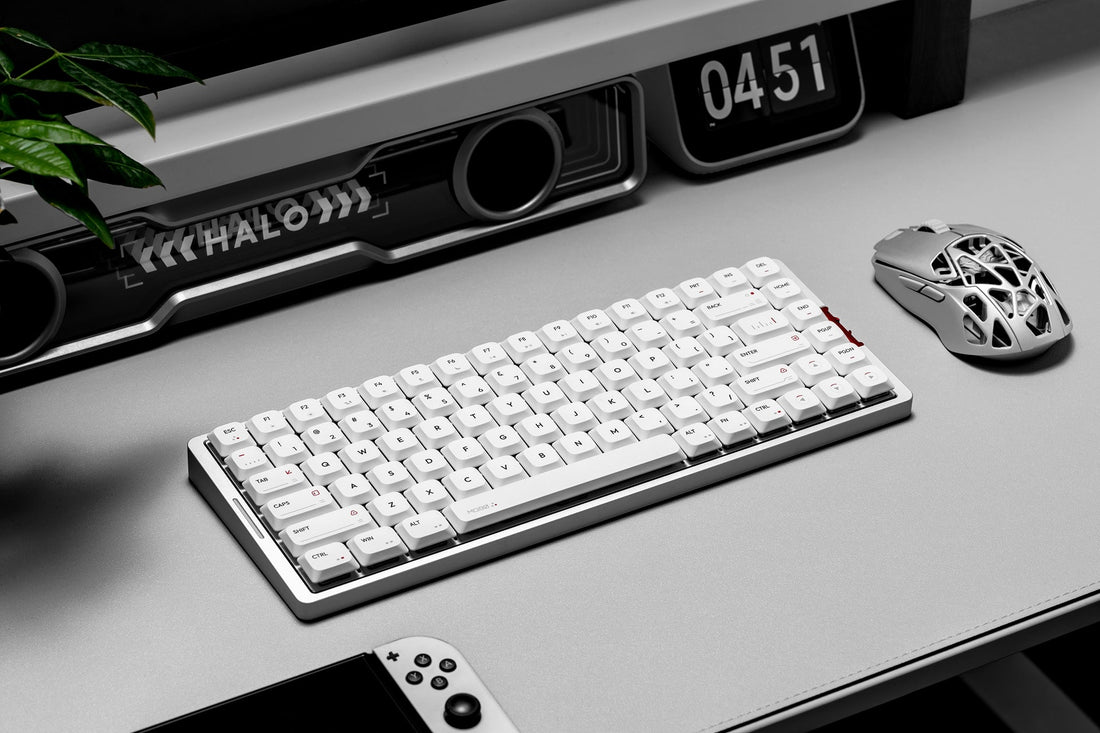
Ativação Inicial:
- Método 1: Ligue o cabo USB para ativar e entrar no modo com fios.
- Método 2: Pressione longamente FN + ESC por 3s para ativar e entrar no modo de emparelhamento 2.4GHz.
Modo com Fios:
1. Pressione FN + 5
2. Quando o indicador pisca branco três vezes, ligue o cabo para conectar.
Modo Bluetooth:
1. Pressione brevemente FN + 1 e depois pressione longamente ambos por 3s;
2. Quando o indicador pisca azul rapidamente, o teclado entra em modo de emparelhamento Bluetooth;
2. Selecione [IQUNIX MQ80 BT1] no seu dispositivo, o indicador apaga-se quando emparelhado.
*Para emparelhar mais dispositivos BT, repita os passos acima pressionando FN + 2/3; Use FN + 1/2/3 para alternar entre dispositivos emparelhados.
Modo 2.4GHz:
1. Pressione brevemente FN + 4 ;
2. Ligue o recetor 2.4GHz ao seu dispositivo;
3. A luz indicadora pisca rosa rapidamente durante o emparelhamento, depois apaga-se quando a ligação é bem-sucedida.
Definições da Retroiluminação
Alternar retroiluminação Ligada/Desligada: Fn + Z
Diminuir brilho: Fn + X
Aumentar brilho: Fn + C
Desacelerar velocidade do efeito: Fn + V
Acelerar velocidade do efeito: Fn + N
Percorrer efeitos de retroiluminação: Fn + Enter
Alternar cores da luz: Fn + Shift Direito
Alternar Layout Win / Mac:
Alternar entre layouts de teclas Windows e macOS: Fn + Tab
Bloquear / desbloquear a tecla Windows: Fn + Win
Repor para as definições predefinidas: Fn + Espaço
Se quiser configurar ambos os layouts Mac e Windows no seu MQ80, aqui está como pode fazê-lo no VIA:
Para definir a Camada 0 = Modo Mac:

Para definir a Camada 2 = Modo Windows:


Ligar e desligar:
Pressione longamente FN + ESC durante 3s para ligar/desligar.
Nota: O cabo USB deve estar desligado para desligar a energia
Nota: O interruptor sob o Caps Lock corta a energia para inatividade prolongada ou transporte a longa distância, não para reiniciar.
Personalização da faixa de iluminação:
- Mudar modo da barra indicadora: FN + {
- Mudar cor da barra indicadora: FN + }
Estado da bateria e carregamento
- Para verificar a bateria: Prima FN + B.
- A luz amarela pisca 4 vezes = Carregamento em curso.
- A luz verde pisca uma vez = Totalmente carregada.
A luz indicadora irá piscar para representar o nível da bateria:
- 1 Piscadela: 10% de bateria.
- 2 Piscadelas: 20% de bateria.
- 3 Piscadelas: 30% de bateria.
E assim por diante, até 100%.
Nota: O mapeamento de teclas VIA não está a funcionar?
1. Se o remapeamento de teclas não estiver a funcionar no seu MQ80, experimente definir o layout do teclado do seu sistema para QWERTY (EUA).
2. Depois, volte a ligar o teclado e reabra o VIA.
