
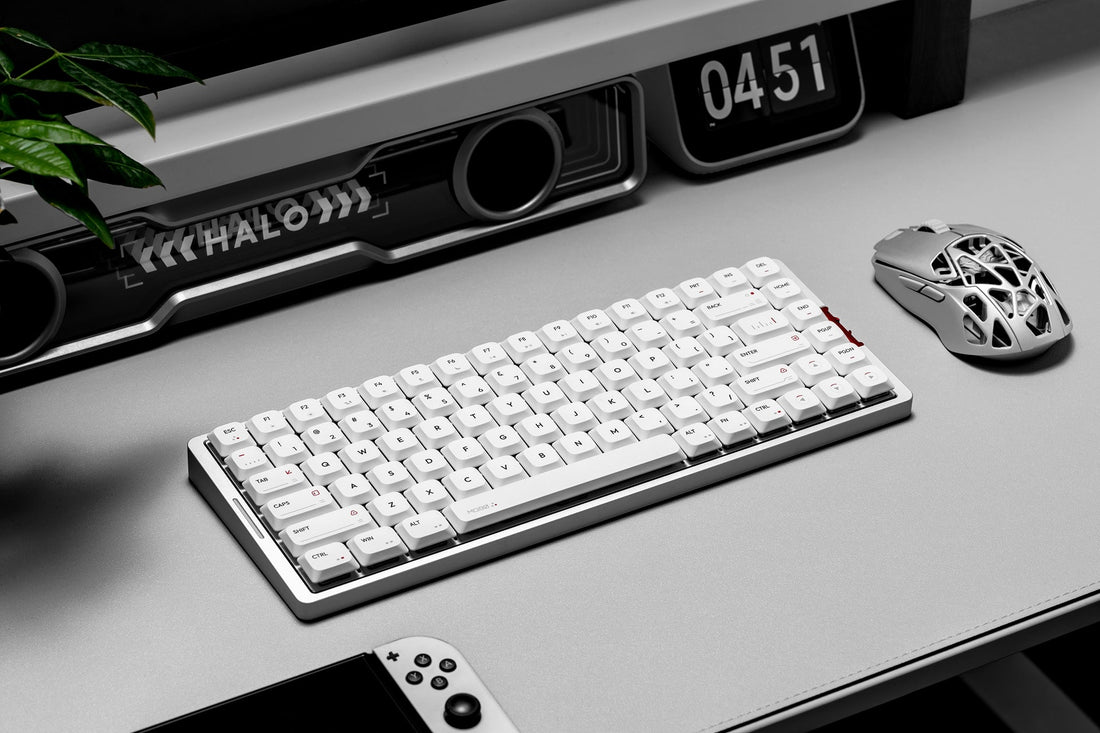
초기 활성화:
- 방법 1: USB 케이블을 연결하여 유선 모드를 활성화하고 진입합니다.
- 방법 2: FN + ESC를 3초간 길게 눌러 2.4GHz 페어링 모드를 활성화하고 진입합니다.
유선 모드:
1. 누르기 FN + 5
2. 표시등이 흰색으로 세 번 깜빡이면 케이블을 연결하세요.
블루투스 모드:
1. 짧게 누르기 FN + 1 후 두 키를 3초간 길게 누르세요;
2. 표시등이 파란색으로 빠르게 깜빡이면 키보드가 블루투스 페어링 모드에 진입합니다;
2. 장치에서 [IQUNIX MQ80 BT1]를 선택하면 표시등이 꺼집니다.
*더 많은 BT 기기를 페어링하려면 위 단계를 반복하며 FN + 2/3; 페어링된 기기 간 전환은 FN + 1/2/3을 사용하세요.
2.4GHz 모드:
1. 짧게 누르기 FN + 4 ;
2. 2.4GHz 수신기를 장치에 연결하세요;
3. 페어링 중에 표시등이 분홍색으로 빠르게 깜빡이며, 성공적으로 연결되면 꺼집니다.
백라이트 설정
백라이트 켜기/끄기 전환: Fn + Z
밝기 감소: Fn + X
밝기 증가: Fn + C
효과 속도 느리게: Fn + V
효과 속도 빠르게: Fn + N
백라이트 효과 순환: Fn + Enter
조명 색상 전환: Fn + 오른쪽 Shift
윈도우 / 맥 레이아웃 전환:
Windows와 macOS 키 레이아웃 전환: Fn + Tab
Windows 키 잠금/해제: Fn + Win
기본 설정으로 재설정: Fn + Space
MQ80에서 Mac과 Windows 레이아웃을 모두 설정하려면 VIA에서 다음과 같이 하세요:
Layer 0 = Mac 모드 설정 방법:

Layer 2 = Windows 모드 설정 방법:


전원 켜기 및 끄기:
FN + ESC를 3초간 길게 눌러 전원을 켜거나 끕니다.
참고: 전원을 끄려면 USB 케이블을 분리해야 합니다.
참고: Caps Lock 아래 스위치는 장기간 비활성화 또는 장거리 이동 시 전원을 차단하며, 리셋용이 아닙니다.
조명 스트립 사용자 설정:
- 표시등 바 모드 전환: FN + {
- 표시등 바 색상 전환: FN + }
배터리 및 충전 상태
- 배터리 확인: FN + B를 누르세요.
- 노란색 불빛 4회 깜빡임 = 충전 중.
- 녹색 불빛 1회 깜빡임 = 완전 충전됨.
배터리 잔량을 나타내기 위해 표시등이 깜빡입니다:
- 1번 깜빡임: 배터리 10%.
- 2번 깜빡임: 배터리 20%.
- 3번 깜빡임: 배터리 30%.
이와 같이 100%까지 계속됩니다.
참고: VIA 키 매핑이 작동하지 않나요?
1. MQ80에서 키 리매핑이 작동하지 않는 경우 시스템의 키보드 레이아웃을 QWERTY (US)로 설정해 보세요.
2. 그런 다음 키보드를 다시 연결하고 VIA를 다시 엽니다.
