
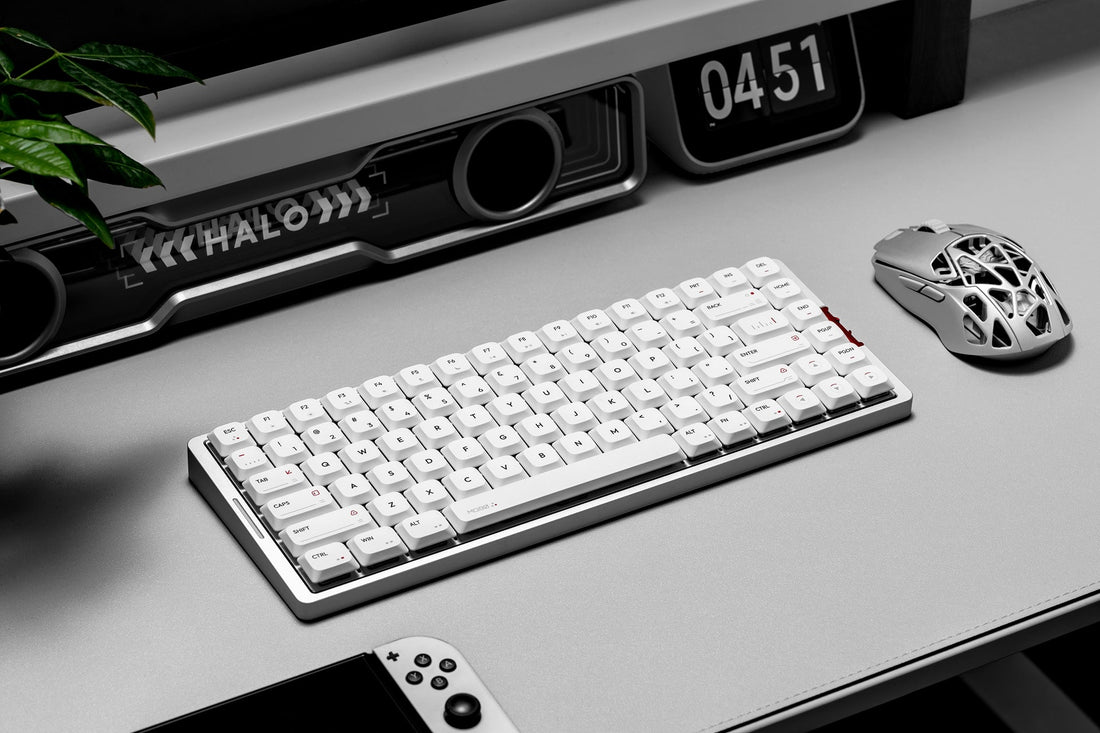
初期起動:
- 方法1:USBケーブルを接続して有線モードを起動します。
- 方法2:FN + ESCを3秒長押しして2.4GHzペアリングモードを起動します。
有線モード:
1. FN + 5を押します
2. インジケーターが白色に3回点滅したら、ケーブルを接続します。
Bluetoothモード:
1. FN + 1を短押しし、その後両方を3秒長押しします;
2. インジケーターが青色に素早く点滅すると、キーボードはBluetoothペアリングモードに入ります;
2. デバイスで[IQUNIX MQ80 BT1]を選択し、ペアリング完了でインジケーターが消灯します。
*複数のBTデバイスをペアリングする場合は、上記の手順を繰り返し、FN + 2/3を押します。ペアリング済みデバイス間の切替はFN + 1/2/3を使用します。
2.4GHzモード:
1. FN + 4を短押しします;
2. 2.4GHzレシーバーをデバイスに接続します;
3. ペアリング中はインジケーターライトがピンク色に素早く点滅し、接続成功時に消灯します。
バックライト設定
バックライトのオン/オフ切替:Fn + Z
明るさを下げる:Fn + X
明るさを上げる:Fn + C
効果の速度を遅くする:Fn + V
効果の速度を速くする:Fn + N
バックライト効果を切り替え:Fn + Enter
ライトカラー切替:Fn + 右シフト
Win / Mac レイアウト切替:
WindowsとmacOSのキー配列を切り替え:Fn + Tab
Windowsキーのロック/解除:Fn + Win
デフォルト設定にリセット:Fn + Space
MQ80でMacとWindowsの両方のレイアウトを設定したい場合、VIAでの設定方法は以下の通りです:
レイヤー0=Macモードの設定方法:

レイヤー2=Windowsモードの設定方法:


電源のオン&オフ:
FN + ESCを3秒間長押しで電源のオン/オフができます。
注意:電源を切るにはUSBケーブルを抜く必要があります。
注意:Caps Lock下のスイッチは長期間の非使用や長距離輸送時の電源遮断用で、リセット用ではありません。
ライティングストリップのカスタマイズ:
- インジケーターバーモード切替:FN + {
- インジケーターバーの色切替:FN + }
バッテリー&充電状況
- バッテリー残量を確認するには:FN + Bを押してください。
- 黄色のライトが4回点滅=充電中。
- 緑色のライトが1回点滅=満充電。
インジケーターライトはバッテリー残量を示して点滅します:
- 1回点滅:バッテリー残量10%。
- 2回点滅:バッテリー残量20%。
- 3回点滅:バッテリー残量30%。
そして、最大100%まで続きます。
注意:VIAのキー割り当てが機能しない場合は?
1. MQ80でキーのリマッピングがうまくいかない場合は、システムのキーボードレイアウトをQWERTY(US)に設定してみてください。
2. その後、キーボードを再接続してVIAを再度開いてください。
