
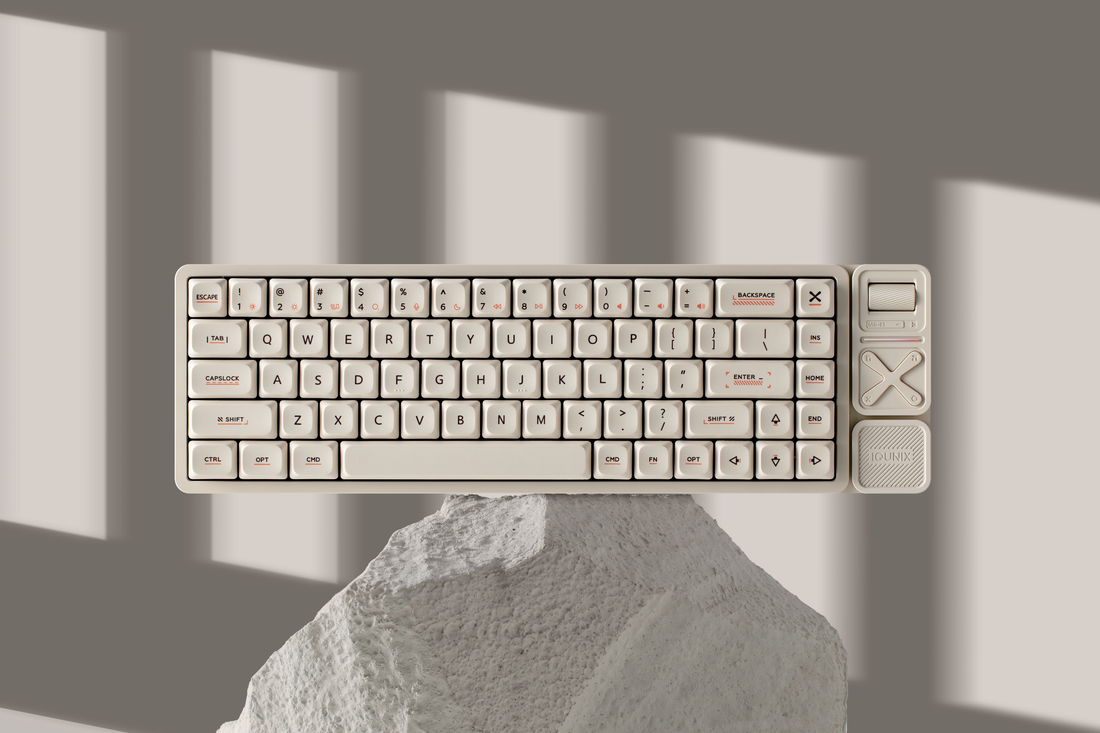
初期起動:
- 方法1:USBケーブルを接続して有線モードを起動します。
- 方法2:FN + ESCを5秒間長押しして2.4GHzペアリングモードを起動します。
Bluetoothモード:
1. FN + Qを短押しし、その後両方を5秒間長押しします;
2. インジケーターが青色に速く点滅すると、キーボードはBluetoothペアリングモードに入ります;
2. デバイスで[IQUNIX MG65 BT1]を選択し、ペアリング完了でインジケーターが消灯します。
*複数のBTデバイスをペアリングする場合は、FN + W/Eを押して上記の手順を繰り返してください。
2.4GHzモード:
1. FN + Rを短押し;
2. 2.4GHzレシーバーをデバイスに接続します;
3. ペアリング中はインジケーターが紫色に速く点滅し、接続成功で消灯します。
*2.4Gレシーバーの再ペアリング:短押し FN + Rを押してから両方を5秒間長押しし、インジケーターが紫色に速く点滅したらレシーバーを挿入。点灯しなければペアリング完了です。
ペアリング済みデバイス間の切り替え
FN + Q/W/E/R/Tを押して他のペアリング済みデバイスに切り替えます。
電源のオン・オフ:
FN + ESCを5秒間長押しして電源のオン/オフを切り替えます。
*ケーブル接続中はキーボードの電源を切ることはできません。
注意:Caps Lock下のスイッチは長期間の非使用や長距離輸送時の電源遮断用で、リセット用ではありません。
ライティングストリップのカスタマイズ(Proバージョン用):
- エフェクト切替、オン/オフ:FN + {
- カラー切替 FN + }
記号の入力:
- "~":Fn + 左Shift + |\
- "`": Fn + |\
スクリーンショットの撮り方:
これはお使いのオペレーティングシステムによります:
- Windows: Shift + Win + S
- Mac:Command + Shift + 3 または Command + Shift + 4。
- 注意:MacモードからWindowsモードに切り替えると、Command (⌘)はWinキーとして、Option (⌥)はAltキーとして機能するため、ショートカットを調整する必要があるかもしれません。
F列にアクセスする:
- Macモード:
FN + [数字キー](FN + 1 → F1など)= マルチメディアコントロール
ファンクションキー モードに切り替えるには:
→ 押す FN + M
→ 今 FN + [数字キー] = ファンクションキー(F1〜F12) - Winモード:
このモードでファンクションキー(F1〜F12)を使うには:
まずFN + Mを押してファンクションレイヤーを有効にします。
次にFN + [数字キー]を押して対応するファンクションキーにアクセスします。
例えば:
FN + 1 → F1、
FN + 2 → F2などWinモードではメディア機能は使用できません。
Mac ⇄ Win
- FN + TABを5秒間長押ししてMacとWinを切り替えます。
- キーボードはデフォルトでmacOSになります。
- Windowsモードに切り替えると、以下の変更が行われます:
Command (⌘) → Winキー
Option (⌥) → Altキー
メディアキーとファンクションキーの動作はシステム設定によって変わる場合があります
バッテリー残量の確認
- バッテリー残量を確認するには:FN + Bを押してください。
CAPSLOCKの下のインジケーターライトがバッテリー残量を示して点滅します:
- 1回点滅:バッテリー残量10%。
- 2回点滅:バッテリー残量20%。
- 3回点滅:バッテリー残量30%。
そして、100%まで続きます。
注意:VIAのキー割り当てが機能しない場合は?
1. Magi65でキーリマッピングが機能しない場合は、システムのキーボードレイアウトをQWERTY(US)に設定してみてください。
2. その後、キーボードを再接続してVIAを再度開いてください。
