
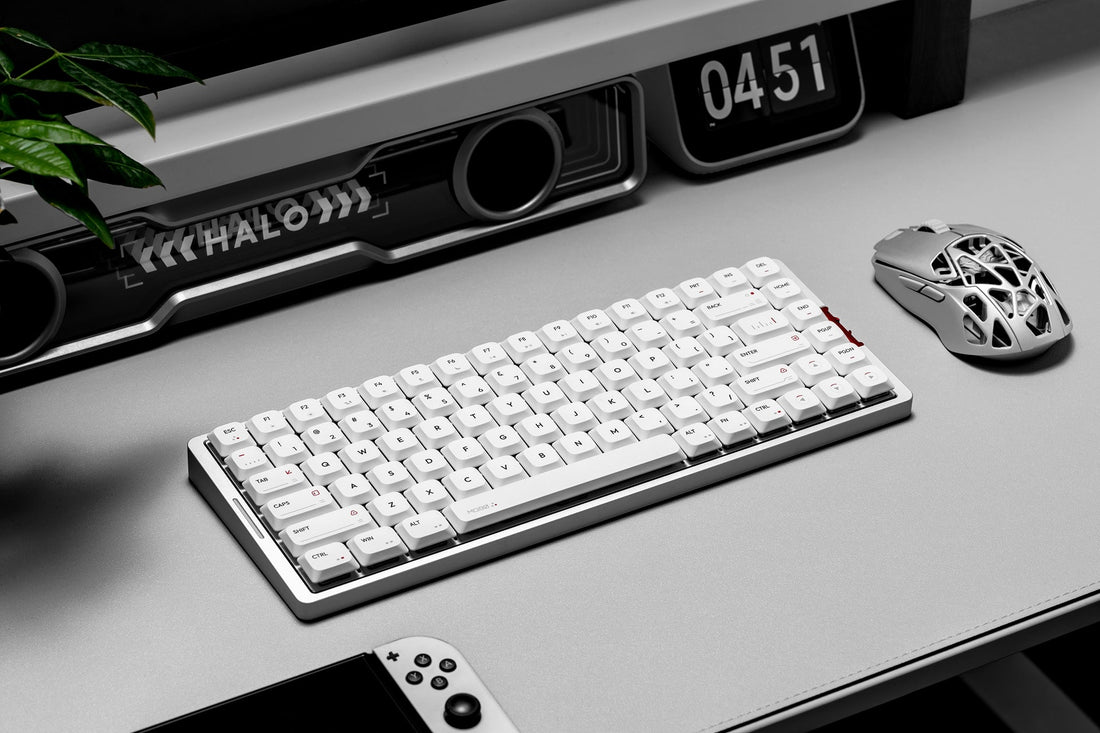
Activación inicial:
- Método 1: Conecte el cable USB para activar y entrar en modo con cable.
- Método 2: Mantenga presionado FN + ESC durante 3s para activar y entrar en modo de emparejamiento 2.4GHz.
Modo con cable:
1. Presione FN + 5
2. Cuando el indicador parpadea blanco tres veces, conecte el cable para conectar.
Modo Bluetooth:
1. Presione brevemente FN + 1 y luego mantenga presionados ambos durante 3s;
2. Cuando el indicador parpadea azul rápidamente, el teclado entra en modo de emparejamiento Bluetooth;
2. Seleccione [IQUNIX MQ80 BT1] en su dispositivo, el indicador se apaga cuando está emparejado.
*Para emparejar más dispositivos BT, repita los pasos anteriores presionando FN + 2/3; Use FN + 1/2/3 para cambiar entre dispositivos emparejados.
Modo 2.4GHz:
1. Presione brevemente FN + 4 ;
2. Conecte el receptor 2.4GHz a su dispositivo;
3. La luz indicadora parpadea rosa rápidamente durante el emparejamiento, luego se apaga cuando se conecta con éxito.
Configuración de retroiluminación
Alternar retroiluminación On/Off: Fn + Z
Disminuir brillo: Fn + X
Aumentar brillo: Fn + C
Reducir velocidad del efecto: Fn + V
Acelerar velocidad del efecto: Fn + N
Ciclar efectos de retroiluminación: Fn + Enter
Cambiar colores de luz: Fn + Shift derecho
Cambio de diseño Win / Mac:
Alternar entre distribuciones de teclas Windows y macOS: Fn + Tab
Bloquear / desbloquear tecla Windows: Fn + Win
Restablecer a configuración predeterminada: Fn + Space
Si quieres configurar ambas distribuciones Mac y Windows en tu MQ80, aquí te mostramos cómo hacerlo en VIA:
Para configurar la Capa 0 = Modo Mac:

Para configurar la Capa 2 = Modo Windows:


Encendido y apagado:
Mantén presionado FN + ESC durante 3 segundos para encender/apagar.
Nota: El cable USB debe estar desconectado para apagar.
Nota: El interruptor bajo Caps Lock corta la energía para inactividad prolongada o transporte a larga distancia, no para reiniciar.
Personalización de la tira de iluminación:
- Cambiar modo de la barra indicadora: FN + {
- Cambiar color de la barra indicadora: FN + }
Estado de batería y carga
- Para verificar la batería: Presiona FN + B.
- La luz amarilla parpadea 4 veces = Cargando.
- La luz verde parpadea una vez = Carga completa.
La luz indicadora parpadeará para representar el nivel de batería:
- 1 destello: 10% de batería.
- 2 destellos: 20% de batería.
- 3 destellos: 30% de batería.
Y así sucesivamente, hasta el 100%.
Nota: ¿No funciona la reasignación de teclas en VIA?
1. Si la reasignación de teclas no funciona en tu MQ80, intenta configurar la distribución del teclado de tu sistema a QWERTY (US).
2. Luego vuelve a conectar el teclado y vuelve a abrir VIA.
