
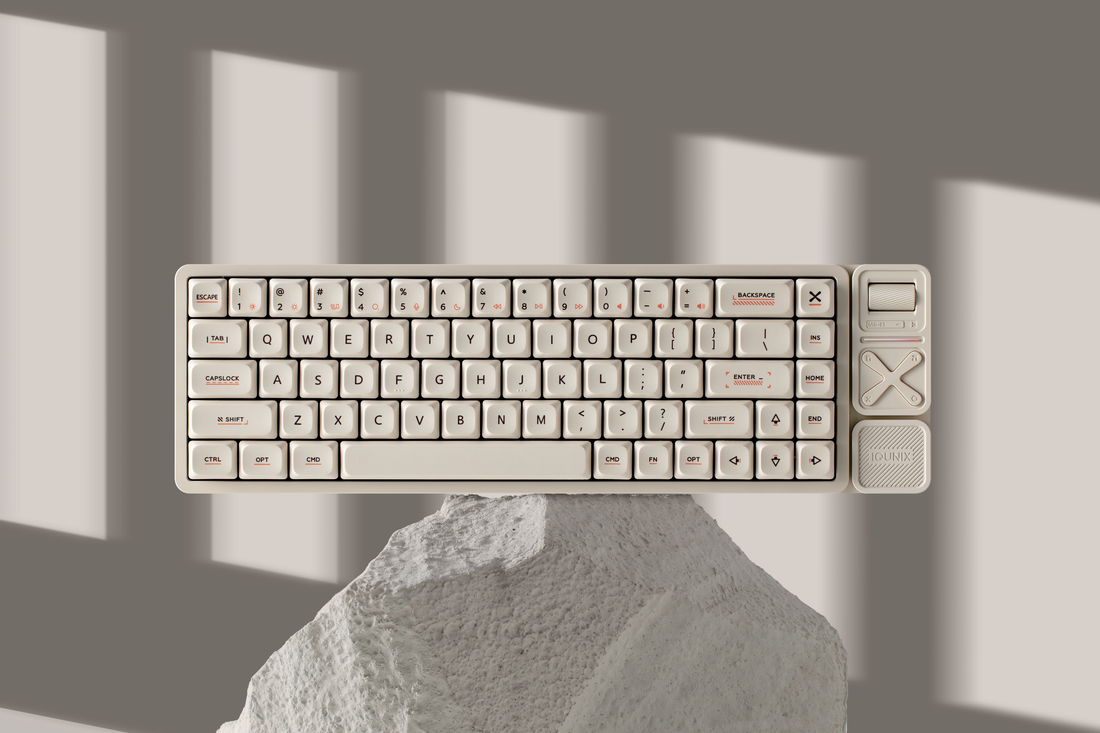
Activación inicial:
- Método 1: Conecta el cable USB para activar y entrar en modo con cable.
- Método 2: Mantén presionado FN + ESC durante 5 s para activar y entrar en modo de emparejamiento 2.4GHz.
Modo Bluetooth:
1. Presión corta FN + Q y luego mantén presionados ambos durante 5 s;
2. Cuando el indicador parpadea azul rápidamente, el teclado entra en modo de emparejamiento Bluetooth;
2. Selecciona [IQUNIX MG65 BT1] en tu dispositivo, el indicador se apaga cuando está emparejado.
*Para emparejar más dispositivos BT, repite los pasos anteriores presionando FN + W/E.
Modo 2.4GHz:
1. Presión corta FN + R ;
2. Inserta el receptor 2.4GHz en tu dispositivo;
3. La luz indicadora parpadea púrpura rápidamente durante el emparejamiento, luego se apaga cuando se conecta con éxito.
*Reemparejar receptor 2.4G: Presión corta FN + R luego mantén presionados ambos durante 5 s hasta que el indicador parpadee púrpura rápidamente; inserta el receptor, la luz apagada indica emparejado.
Cambiar entre dispositivos emparejados
Presiona FN + Q/W/E/R/T para cambiar a otros dispositivos emparejados.
Encendido y apagado:
Mantén presionado FN + ESC durante 5 s para encender / apagar.
*El teclado no puede apagarse mientras el cable esté conectado.
Nota: El interruptor bajo Bloq Mayús corta la energía por inactividad prolongada o transporte a larga distancia, no para reiniciar.
Personalización de la tira de iluminación (Para versión Pro):
- Cambio de efecto, encender / apagar: FN + {
- Cambio de color FN + }
Introducir símbolos:
- "~":Fn + Shift Izquierdo + |\
- "`": Fn + |\
Tomar capturas de pantalla:
Esto depende de tu sistema operativo:
- Windows: Shift + Win + S.
- Mac: Comando + Shift + 3 o Comando + Shift + 4.
- Nota: Si cambias de modo Mac a Windows, Comando (⌘) funcionará como la tecla Win, y Opción (⌥) funcionará como la tecla Alt, por lo que puede que necesites ajustar tus atajos en consecuencia.
Accediendo a la fila F:
- Modo Mac:
FN + [tecla numérica] (FN + 1 → F1, etc.) = control multimedia
Para cambiar al modo de teclas de función:
→ Presiona FN + M
→ Ahora FN + [tecla numérica] = tecla de función (F1–F12) - Modo Win:
Para usar las teclas de función (F1–F12) en este modo:
Primero presiona FN + M para activar la capa de función.
Luego presiona FN + [tecla numérica] para acceder a la tecla de función correspondiente.
Por ejemplo:
FN + 1 → F1,
FN + 2 → F2, etc.Las funciones multimedia no están disponibles en modo Win.
Mac ⇄ Win
- Mantén presionado FN + TAB durante 5 s para cambiar entre Mac y Win.
- El teclado por defecto es macOS.
- Al cambiar a modo Windows, ocurren los siguientes cambios:
Comando (⌘) → tecla Win
Opción (⌥) → tecla Alt
El comportamiento de las teclas multimedia y de función puede cambiar según la configuración del sistema
Comprobando el nivel de batería
- Para comprobar la batería: presiona FN + B.
La luz indicadora debajo de CAPSLOCK parpadeará para representar el nivel de batería:
- 1 destello: 10% de batería.
- 2 destellos: 20% de batería.
- 3 destellos: 30% de batería.
Y así sucesivamente, hasta el 100%.
Nota: ¿No funciona el mapeo de teclas en VIA?
1. Si el reasignado de teclas no funciona en tu Magi65, intenta configurar la distribución del teclado de tu sistema a QWERTY (EE. UU.).
2. Luego vuelve a conectar el teclado y vuelve a abrir VIA.
