
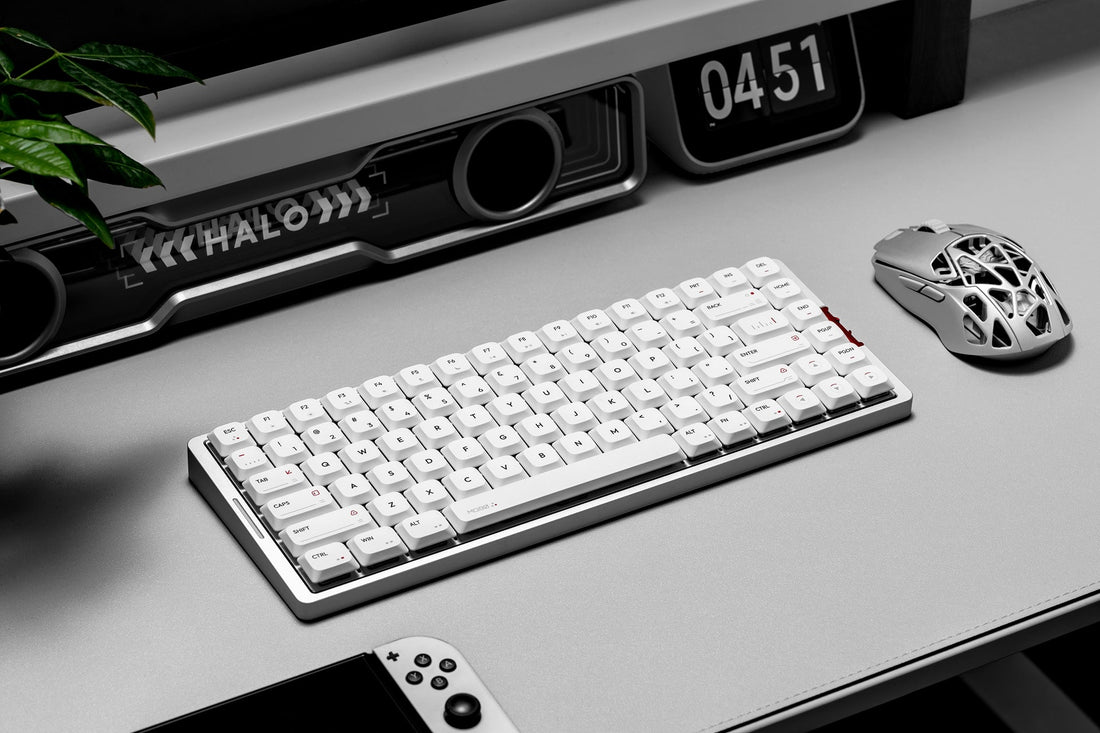
Første aktivering:
- Metode 1: Tilslut USB-kablet for at aktivere og gå ind i kablet tilstand.
- Metode 2: Hold FN + ESC nede i 3 sekunder for at aktivere og gå ind i 2,4 GHz-parringstilstand.
Kablet tilstand:
1. Tryk på FN + 5
2. Når indikatoren blinker hvidt tre gange, tilslut kablet for at forbinde.
Bluetooth-tilstand:
1. Kort tryk på FN + 1 og hold derefter begge nede i 3 sekunder;
2. Når indikatoren blinker hurtigt blåt, går tastaturet i Bluetooth-parringstilstand;
2. Vælg [IQUNIX MQ80 BT1] på din enhed, indikatoren slukker, når parringen er gennemført.
*For at parre flere BT-enheder, gentag ovenstående trin ved at trykke på FN + 2/3; Brug FN + 1/2/3 til at skifte mellem parrede enheder.
2,4 GHz-tilstand:
1. Kort tryk på FN + 4 ;
2. Sæt 2,4 GHz-modtageren i din enhed;
3. Indikatorlyset blinker hurtigt pink under parring og slukker, når forbindelsen er oprettet.
Indstillinger for baggrundsbelysning
Tænd/sluk baggrundsbelysning: Fn + Z
Sænk lysstyrken: Fn + X
Øg lysstyrken: Fn + C
Sænk effektens hastighed: Fn + V
Øg effektens hastighed: Fn + N
Skift mellem baggrundsbelysningseffekter: Fn + Enter
Skift lysfarver: Fn + Højre Shift
Skift mellem Win / Mac-layout:
Skift mellem Windows- og macOS-tastaturlayouts: Fn + Tab
Lås / lås op for Windows-tasten: Fn + Win
Nulstil til standardindstillinger: Fn + Mellemrum
Hvis du vil sætte både Mac- og Windows-layout op på din MQ80, kan du gøre det sådan her i VIA:
For at sætte Lag 0 = Mac-tilstand:

For at sætte Lag 2 = Windows-tilstand:


Tænd og sluk:
Hold FN + ESC nede i 3 sekunder for at tænde/slukke.
Bemærk: USB-kablet skal være frakoblet for at slukke for strømmen.
Bemærk: Kontakten under Caps Lock afbryder strømmen ved langvarig inaktivitet eller transport over lange afstande, ikke for nulstilling.
Tilpasning af lysstribe:
- Skift indikatorbjælke tilstand: FN + {
- Skift indikatorbjælke farve: FN + }
Batteri- og opladningsstatus
- For at tjekke batteri: Tryk på FN + B.
- Gult lys blinker 4 gange = Opladning i gang.
- Grønt lys blinker én gang = Fuldt opladet.
Indikatorlyset vil blinke for at vise batteriniveauet:
- 1 blink: 10% batteri.
- 2 blink: 20% batteri.
- 3 blink: 30% batteri.
Og så videre, op til 100%.
Bemærk: VIA-tastkortlægning virker ikke?
1. Hvis omkortlægning af taster ikke virker på din MQ80, så prøv at sætte dit systems tastaturlayout til QWERTY (US).
2. Tilslut derefter tastaturet igen og åbn VIA på ny.
