
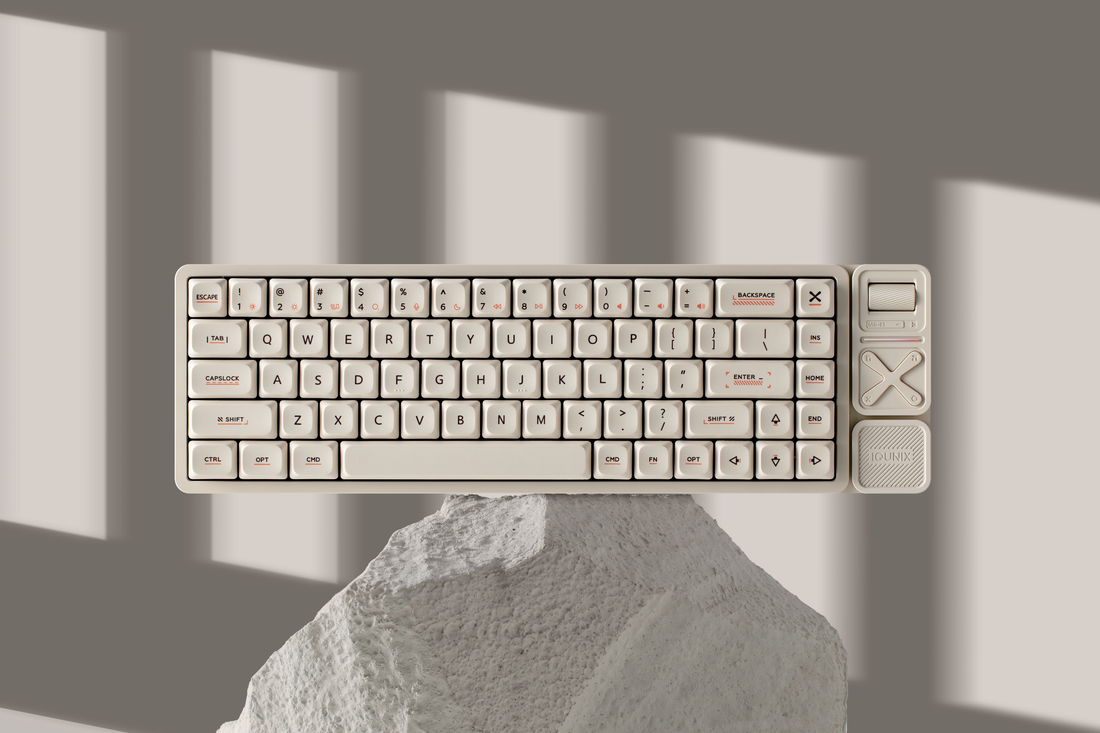
التفعيل الأولي:
- الطريقة 1: قم بتوصيل كابل USB للتفعيل والدخول إلى الوضع السلكي.
- الطريقة 2: اضغط مطولاً FN + ESC لمدة 5 ثوانٍ لتفعيل ودخول وضع الاقتران 2.4GHz.
وضع البلوتوث:
1. اضغط ضغطة قصيرة FN + Q ثم اضغط مطولاً على كلا المفتاحين لمدة 5 ثوانٍ;
2. عندما يومض المؤشر باللون الأزرق بسرعة، تدخل لوحة المفاتيح وضع الاقتران عبر البلوتوث؛
2. اختر [IQUNIX MG65 BT1] على جهازك، ينطفئ المؤشر عند الاقتران.
*لإقران المزيد من أجهزة BT، كرر الخطوات أعلاه بالضغط على FN + W/E.
وضع 2.4GHz:
1. اضغط ضغطة قصيرة FN + R ;
2. قم بتوصيل مستقبل 2.4GHz بجهازك؛
3. يومض ضوء المؤشر باللون البنفسجي بسرعة أثناء الاقتران، ثم ينطفئ عند الاتصال بنجاح.
*إعادة اقتران مستقبل 2.4G: اضغط ضغطة قصيرة FN + R ثم اضغط مطولاً على كلا المفتاحين لمدة 5 ثوانٍ حتى يومض المؤشر باللون البنفسجي بسرعة؛ أدخل المستقبل، إيقاف الضوء يشير إلى الاقتران.
التبديل بين الأجهزة المقترنة
اضغط FN + Q/W/E/R/T للتبديل إلى أجهزة مقترنة أخرى.
تشغيل وإيقاف التشغيل:
اضغط مطولاً FN + ESC لمدة 5 ثوانٍ لتشغيل / إيقاف التشغيل.
*لا يمكن إيقاف تشغيل لوحة المفاتيح أثناء توصيل الكابل.
ملاحظة: المفتاح تحت Caps Lock يقطع الطاقة عند عدم النشاط لفترة طويلة أو أثناء النقل لمسافات طويلة، وليس لإعادة التعيين.
تخصيص شريط الإضاءة (لإصدار Pro):
- تبديل التأثير، تشغيل / إيقاف: FN + {
- تبديل اللون FN + }
إدخال الرموز:
- "~":Fn + Left Shift + |\
- "`": Fn + |\
التقاط لقطات الشاشة:
هذا يعتمد على نظام التشغيل الخاص بك:
- ويندوز: Shift + Win + S.
- Mac: Command + Shift + 3 أو Command + Shift + 4.
- ملاحظة: إذا قمت بالتبديل من وضع Mac إلى Windows، فإن Command (⌘) سيعمل كمفتاح Win، وOption (⌥) سيعمل كمفتاح Alt، لذا قد تحتاج إلى تعديل اختصاراتك وفقًا لذلك.
الوصول إلى صف F:
- وضع Mac:
FN + [مفتاح الرقم] (FN + 1 → F1، وهكذا) = تحكم الوسائط المتعددة
للتبديل إلى وضع مفاتيح الوظائف:
→ اضغط FN + M
→ الآن FN + [مفتاح الرقم] = مفتاح الوظيفة (F1–F12) - وضع Win:
لاستخدام مفاتيح الوظائف (F1–F12) في هذا الوضع:
اضغط أولًا FN + M لتمكين طبقة الوظائف.
ثم اضغط FN + [مفتاح الرقم] للوصول إلى مفتاح الوظيفة المقابل.
على سبيل المثال:
FN + 1 → F1،
FN + 2 → F2، وهكذا.وظائف الوسائط غير متاحة في وضع Win.
Mac ⇄ Win
- اضغط مطولًا FN + TAB لمدة 5 ثوانٍ للتبديل بين Mac و Win.
- تكون لوحة المفاتيح افتراضيًا على macOS.
- عند التبديل إلى وضع Windows، تحدث التغييرات التالية:
Command (⌘) → مفتاح Win
Option (⌥) → مفتاح Alt
قد يتغير سلوك مفاتيح الوسائط والوظائف بناءً على إعدادات النظام
التحقق من مستوى البطارية
- للتحقق من البطارية: اضغط FN + B.
سيومض ضوء المؤشر أسفل CAPSLOCK لتمثيل مستوى البطارية:
- 1 وميضة: 10% من البطارية.
- 2 وميضات: 20% من البطارية.
- 3 وميضات: 30% من البطارية.
وهكذا، حتى 100%.
ملاحظة: هل لا تعمل خاصية تعيين المفاتيح في VIA؟
1. إذا لم تعمل إعادة تعيين المفاتيح على Magi65 الخاص بك، جرب ضبط تخطيط لوحة المفاتيح في نظامك إلى QWERTY (US).
2. ثم أعد توصيل لوحة المفاتيح وأعد فتح VIA.
