
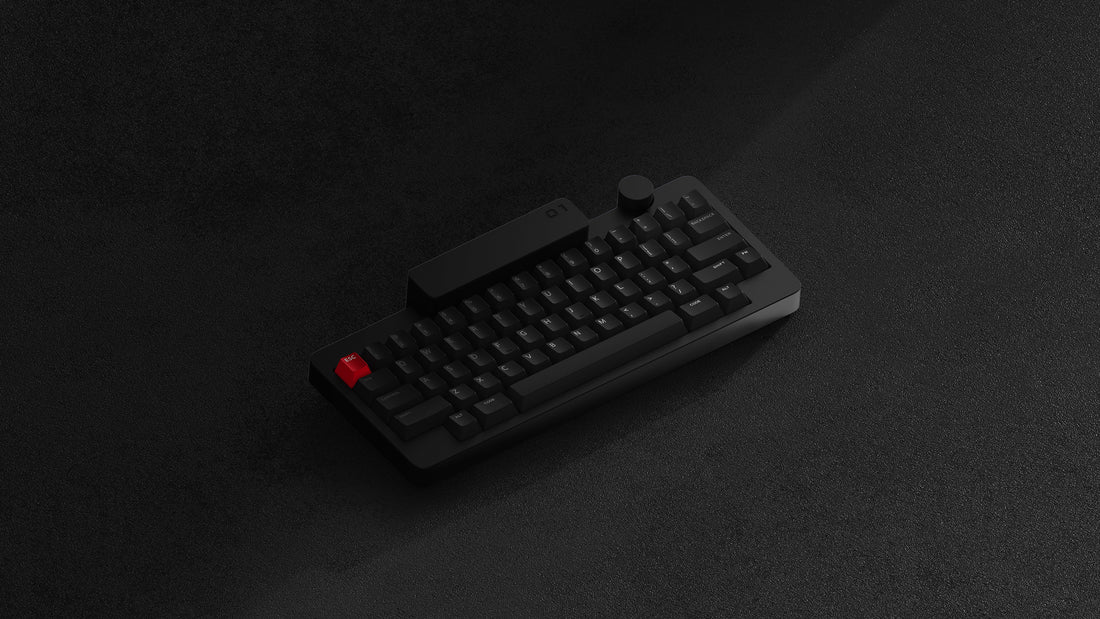
Metoda 1: Podłącz kabel USB, aby aktywować i wejść w tryb przewodowy.
Metoda 2: Przytrzymaj długo FN + ESC przez 5 sekund, aby aktywować i wejść w tryb 2.4GHz.
* Podczas włączania metodą 2, klawiatura zachowa ostatni tryb połączenia po wyłączeniu.
* Światło wskaźnika jest białe podczas trybu przewodowego.
Tryb Bluetooth
1. Krótko naciśnij FN + Q , a następnie przytrzymaj przez 5 sekund;
2. Wybierz na swoim urządzeniu IQUNIX T60 BT1 , wskaźnik gaśnie, gdy klawiatura jest sparowana.
* Tryb Bluetooth ma trzy kanały, co pozwala na połączenie z trzema różnymi urządzeniami. Światła wskaźników dla kanałów 1, 2 i 3 są odpowiednio niebieskie, morsko-zielone i żółte. Powolne miganie oznacza status ponownego łączenia, szybkie miganie oznacza tryb parowania.
* Aby sparować więcej urządzeń BT, powtórz powyższe kroki, naciskając FN + W / E.
Przełączanie między sparowanymi urządzeniami
Przełączaj się między sparowanymi urządzeniami bez wysiłku za pomocą FN + [klawisz kanału] (np. FN + W ).
Klawisze kanałów: Bluetooth [ Q ], [ W ], [ E ] ; 2.4GHz [R ] ; Przewodowy [ T ] .
Tryb 2.4GHz
1. Krótko naciśnij FN + R ;
2. Podłącz odbiornik 2.4GHz do swojego urządzenia;
3. Wskaźnik gaśnie, gdy klawiatura jest sparowana.
* Kolor światła wskaźnika dla kanału 2.4GHz to różowy. Powolne miganie oznacza status ponownego łączenia, szybkie miganie oznacza tryb parowania.
Tryb przewodowy
1. Gdy klawiatura jest nieaktywna, podłącz kabel USB, aby ją aktywować i wejść w tryb przewodowy.
2. Jeśli klawiatura została aktywowana za pomocą kombinacji klawiszy FN + ESC i jest w trybie Bluetooth lub 2.4GHz, użyj FN + T , aby przełączyć się na tryb przewodowy.
*Należy pamiętać, że programowalne oprogramowanie IQUNIX jest kompatybilne tylko z trybem przewodowym.
Włączanie i wyłączanie zasilania
Przytrzymaj długo FN + ESC przez 5 sekund, aby włączyć lub wyłączyć zasilanie.
*Aby wyłączyć zasilanie, należy odłączyć kabel USB.
Tilly 60 - Zestaw klawiszy WK

Tilly 60 - Zestaw klawiszy HHKB
