
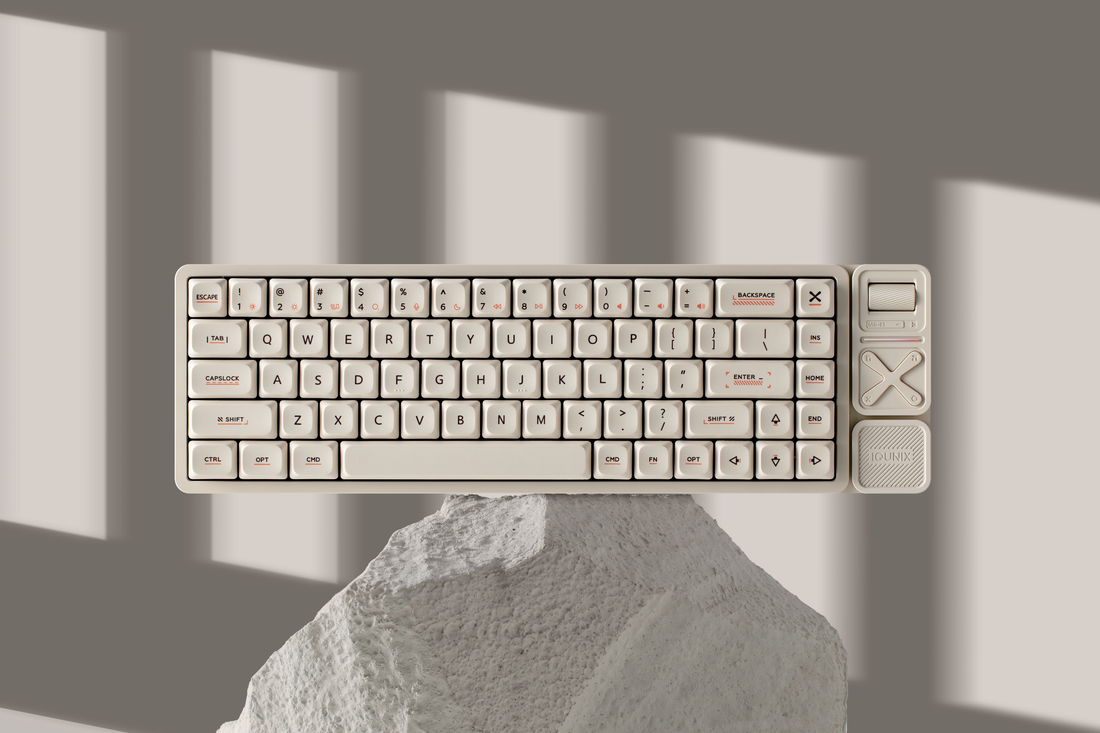
Początkowa aktywacja:
- Metoda 1: Podłącz kabel USB, aby aktywować i wejść w tryb przewodowy.
- Metoda 2: Długie naciśnięcie FN + ESC przez 5 sekund, aby aktywować i wejść w tryb parowania 2.4GHz.
Tryb Bluetooth:
1. Krótkie naciśnięcie FN + Q, a następnie długie naciśnięcie obu przez 5 sekund;
2. Gdy wskaźnik szybko miga na niebiesko, klawiatura wchodzi w tryb parowania Bluetooth;
2. Wybierz [IQUNIX MG65 BT1] na swoim urządzeniu, wskaźnik zgaśnie po sparowaniu.
*Aby sparować więcej urządzeń BT, powtórz powyższe kroki, naciskając FN + W/E.
Tryb 2.4GHz:
1. Krótkie naciśnięcie FN + R ;
2. Podłącz odbiornik 2.4GHz do swojego urządzenia;
3. Wskaźnik szybko miga na fioletowo podczas parowania, a po pomyślnym połączeniu gaśnie.
*Ponowne parowanie odbiornika 2.4G: krótkie naciśnięcie FN + R, a następnie długie naciśnięcie obu przez 5 sekund, aż wskaźnik zacznie szybko migać na fioletowo; podłącz odbiornik, światło zgaśnie, co oznacza sparowanie.
Przełączanie między sparowanymi urządzeniami
Naciśnij FN + Q/W/E/R/T, aby przełączyć się na inne sparowane urządzenia.
Włączanie i wyłączanie zasilania:
Długie naciśnięcie FN + ESC przez 5 sekund włącza/wyłącza zasilanie.
*Klawiatura nie może być wyłączona, gdy kabel jest podłączony.
Uwaga: Przełącznik pod Caps Lock odcina zasilanie przy długotrwałej nieaktywności lub podczas transportu na duże odległości, nie służy do resetowania.
Personalizacja paska świetlnego (dla wersji Pro):
- Przełącznik efektów, włącz/wyłącz: FN + {
- Zmiana koloru FN + }
Wprowadzanie symboli:
- "~":Fn + Lewy Shift + |\
- "`": Fn + |\
Robienie zrzutów ekranu:
To zależy od twojego systemu operacyjnego:
- Windows: Shift + Win + S.
- Mac: Command + Shift + 3 lub Command + Shift + 4.
- Uwaga: Jeśli przełączysz się z trybu Mac na Windows, Command (⌘) będzie działać jako Win, a Option (⌥) jako Alt, więc może być konieczne dostosowanie skrótów.
Dostęp do rzędu F:
- Tryb Mac:
FN + [klawisz numeryczny] (FN + 1 → F1 itd.) = sterowanie multimediami
Aby przełączyć się na tryb klawiszy funkcyjnych:
→ Naciśnij FN + M
→ Teraz FN + [klawisz numeryczny] = klawisz funkcyjny (F1–F12) - Tryb Win:
Aby używać klawiszy funkcyjnych (F1–F12) w tym trybie:
Najpierw naciśnij FN + M, aby włączyć warstwę funkcyjną.
Następnie naciśnij FN + [klawisz numeryczny], aby uzyskać dostęp do odpowiadającego klawisza funkcyjnego.
Na przykład:
FN + 1 → F1,
FN + 2 → F2 itd.Funkcje multimedialne nie są dostępne w trybie Win.
Mac ⇄ Win
- Przytrzymaj długo FN + TAB przez 5 s, aby przełączyć się między Mac a Win.
- Klawiatura domyślnie działa w macOS.
- Po przełączeniu na tryb Windows następują zmiany:
Command (⌘) → klawisz Win
Option (⌥) → klawisz Alt
Zachowanie klawiszy multimedialnych i funkcyjnych może się zmieniać w zależności od ustawień systemu
Sprawdzanie poziomu baterii
- Aby sprawdzić baterię: Naciśnij FN + B.
Wskaźnik poniżej CAPSLOCK będzie migał, aby pokazać poziom baterii:
- 1 błysk: 10% baterii.
- 2 błyski: 20% baterii.
- 3 błyski: 30% baterii.
I tak dalej, aż do 100%.
Uwaga: Mapowanie klawiszy VIA nie działa?
1. Jeśli mapowanie klawiszy nie działa na Twoim Magi65, spróbuj ustawić układ klawiatury systemu na QWERTY (US).
2. Następnie podłącz ponownie klawiaturę i otwórz VIA.
